** 더 많은 방법과 단축키가 있지만, 내가 편리하게 사용할 수 있는 기능 위주로 정리했습니당:)
** 단축키를 사용하면서 어떻게 하면 마우스를 최소한으로 쓸 수 있을지 생각하자. 지속적인 연습 필요!!!
새로운 프로젝트 추가
Ctrl + N -> java project 입력 -> project명 입력
또는 아래처럼 아이콘을 누르거나, file -> new -> java project를 가도 좋다.
그렇지만 단축키랑 친숙해지자!
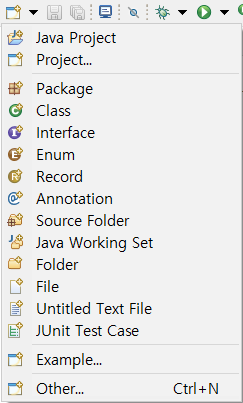
새로운 클래스 추가
Ctrl + N -> class입력 -> class명 입력
또는 아래의 아이콘 클릭

저장
반드시 저장 후 실행하는 습관을 들이자:)
Ctrl + S
구현한 소스코드 실행
Ctrl + F11
또는 오른쪽 클릭 후 -> Run As -> Java Application

또는 실행한 이력이 이 아이콘을 누르면 뜬다!
| Tab | make an indentation | 들여쓰기 |
| Shift + Tab | make an unindentation | 내어쓰기 |
| Alt + Up / Down | Move the row up or down | 줄 이동 |
| Ctrl + D | delete row | 줄 삭제 |
| Ctrl + / | commeting and uncommenting lines and blocks (//) | 줄 주석으로 주석처리 / 해제 |
| Ctrl + Shift + / | commenting or uncommenting lines with block comment (/* */) | 블록 주석으로 주석처리 / 해제 |
| Ctrl + F | find / replace | 검색 |
| F11 | ||
| Ctrl + F11 | Run an application | 구현한 소스 코드 실행 |